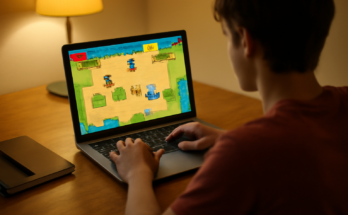
Kamu baru saja membuka laptop dan ingin langsung mencoba game browser, tapi game terasa lambat atau kontrol tidak merespons. Masalahnya sering bukan pada game, melainkan persiapan sebelum bermain. Cara menyiapkan game browser sebelum bermain mencakup pemeriksaan browser, koneksi, dan pengaturan kontrol yang sering terlewat.
Langkah-langkah di bawah ini membahas pemilihan browser sampai penyimpanan pengaturan supaya sesi berikutnya lebih cepat.
1. Pilih Browser yang Mendukung Game
Setiap browser punya mesin rendering dan dukungan WebGL yang berbeda. Chrome dan Edge umumnya lebih sering diperbarui, tetapi Firefox juga cukup andal untuk game berbasis HTML5. Jika kamu memakai browser lama, game bisa gagal memuat aset atau kontrol terasa berat.
Periksa versi browser kamu di menu About. Jika sudah usang, perbarui sebelum membuka game. Untuk game yang lebih ringan, kamu bisa mempertimbangkan 7 game browser ringan untuk laptop kentang yang tidak membebani sistem.
2. Periksa Koneksi Internet dan Stabilitas
Game browser membutuhkan koneksi yang stabil, terutama untuk game multiplayer. Buka speed test singkat untuk melihat ping dan packet loss. Ping di atas 100 ms bisa membuat gerakan terasa tertunda, sementara packet loss menyebabkan karakter melompat.
Jika kamu memakai Wi-Fi, coba dekatkan laptop ke router atau gunakan kabel LAN bila memungkinkan. Untuk sesi santai, game browser satu pemain mungkin lebih toleran terhadap koneksi lambat.
3. Bersihkan Cache dan Cookie Browser
Cache yang menumpuk bisa membuat browser lambat saat memuat game. Hapus cache dan cookie secara berkala, tetapi ingat bahwa beberapa game menyimpan progres di cookie. Jika game yang kamu mainkan tidak memiliki akun, sebaiknya cadangkan pengaturan sebelum membersihkan.
Gunakan mode incognito untuk mencoba game baru tanpa mengganggu data utama. Jika progres terasa hilang, pelajari cara menyimpan progres game browser agar tidak hilang.
4. Atur Kontrol Keyboard dan Mouse
Banyak game browser menggunakan tombol WASD atau arrow keys. Sebelum bermain, buka menu pengaturan kontrol dan sesuaikan dengan kebiasaanmu. Misalnya, jika kamu lebih nyaman dengan arrow keys, ubah mapping-nya.
Untuk game yang mendukung gamepad, sambungkan controller dan uji responsnya. Pastikan tidak ada tombol yang bertabrakan dengan shortcut browser seperti Ctrl+W yang bisa menutup tab secara tidak sengaja.
5. Sesuaikan Resolusi dan Kualitas Grafis
Game browser biasanya menyediakan opsi kualitas grafis. Jika laptop kamu memiliki spesifikasi rendah, turunkan resolusi atau matikan efek bayangan. Ini membantu menjaga frame rate tetap stabil.
Jika perangkatmu kuat, naikkan kualitas untuk pengalaman visual yang lebih baik. Uji selama beberapa menit dan perhatikan apakah ada lag atau overheating.
6. Matikan Aplikasi Latar Belakang yang Tidak Perlu
Aplikasi seperti video call, unduhan besar, atau tab browser lain yang banyak memakai RAM dapat mengganggu performa game. Tutup tab yang tidak digunakan dan hentikan proses latar belakang yang berat.
Di Windows, kamu bisa membuka Task Manager untuk melihat aplikasi yang memakan CPU atau memori. Di macOS, gunakan Activity Monitor. Sisakan setidaknya 2 GB RAM kosong untuk browser dan game.
7. Siapkan Akun dan Sinkronisasi Progres
Beberapa game browser memungkinkan login dengan akun untuk menyimpan progres di cloud. Jika tersedia, manfaatkan fitur ini agar kamu bisa melanjutkan permainan di perangkat lain. Catat username dan password di tempat aman.
Untuk game tanpa akun, biasakan menyimpan save file secara manual jika disediakan. Beberapa game juga menyimpan data di local storage browser, jadi jangan hapus data situs tanpa yakin.
8. Uji Coba Singkat Sebelum Sesi Panjang
Setelah semua pengaturan selesai, mainkan game selama 5-10 menit untuk memastikan tidak ada masalah. Perhatikan apakah kontrol responsif, grafis berjalan mulus, dan koneksi stabil. Jika ada masalah, kamu masih bisa memperbaiki sebelum sesi panjang.
Uji coba ini juga membantu mengenali apakah game tersebut cocok untukmu. Jika ingin mencoba game multiplayer, kamu bisa melihat referensi 7 game browser gratis untuk main bareng teman satu grup sebagai bahan pertimbangan.
9. Simpan Pengaturan untuk Sesi Berikutnya
Banyak game browser menyimpan pengaturan secara otomatis di browser. Namun, jika kamu sering membersihkan data, ekspor pengaturan ke file teks atau catatan. Beberapa game juga memiliki fitur preset kontrol yang bisa dimuat ulang.
Dengan menyimpan pengaturan, kamu tidak perlu mengulang langkah yang sama setiap kali ingin bermain. Ini menghemat waktu dan mengurangi risiko salah konfigurasi.
Ringkasan
Menyiapkan game browser sebelum bermain melibatkan beberapa langkah: memilih browser yang tepat, memeriksa koneksi, membersihkan cache, mengatur kontrol, menyesuaikan grafis, menutup aplikasi latar belakang, menyiapkan akun, dan menguji coba. Luangkan waktu beberapa menit untuk persiapan agar sesi bermain lebih menyenangkan.
Jika kamu ingin bermain game komunitas sambil menonton basket atau bola, ada panduan memilih game komunitas untuk nobar basket dan bola yang bisa disesuaikan dengan acara menontonmu. Untuk suasana retro, kamu juga bisa mencoba 7 game Atari 2600 yang asyik dimainkan sambil mendengarkan musik.
Informasi seputar berita dan perkembangan dunia game bisa kamu ikuti di indowarta, situs berita yang menyajikan fakta dengan sumber penulis berpengalaman.
Pertanyaan yang Sering Diajukan
Apakah semua game browser bisa dimainkan tanpa instalasi?
Hampir semua game browser tidak memerlukan instalasi, tetapi beberapa mungkin meminta ekstensi atau plugin tambahan. Periksa persyaratan di situs game sebelum memulai.
Bagaimana cara mengetahui game browser terlalu berat untuk laptop saya?
Jika game terasa lambat, frame rate turun drastis, atau laptop cepat panas, kemungkinan game terlalu berat. Coba turunkan kualitas grafis atau pilih game yang lebih ringan.
Apakah bermain game browser aman untuk perangkat?
Secara umum aman selama kamu mengunduh dari sumber resmi dan tidak mengizinkan akses berlebihan. Hindari memberikan izin lokasi atau mikrofon tanpa alasan jelas.